「ChatGPTを使ってコードを書かせているけど、いちいちコピペするのが面倒…」
「もっと快適にAIとプログラミングをしたい!」
そう感じているエンジニアの方に、ぜひ知っていただきたいツールがあります。
それが、今プログラマーたちの間で話題沸騰中のAIエディタ「Cursor(カーソル)」です。
この記事では、Cursorをまだ使ったことがない方に向けて、インストール・日本語化・初期設定の手順から、その「魔法のような使い心地」までを詳しく解説します。
Cursorとは?
CursorはVS Code(Visual Studio Code)をベースに作られた、AIによるコード補助機能が最初から深く組み込まれたコードエディタです。VS Codeとほぼ同じ見た目で、これまでVS Codeを使っていた方はほとんど違和感なく乗り換えることができます。
VS CodeにGitHub Copilotを入れた場合との大きな違いは、「Chat」と「Composer」という機能で、日本語で話しかけるだけでファイル全体を丸ごと書き換えたり、複数ファイルにまたがる大規模な変更を一気にやってくれたりする点です。
インストール手順
- Cursorの公式サイト(cursor.com)にアクセスします。
- 「Download for Windows(またはMac)」ボタンをクリックしてインストーラーをダウンロードします。
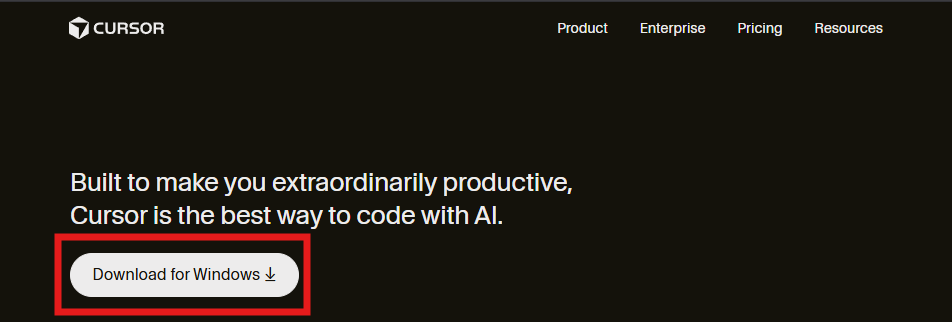
- ダウンロードしたファイルをダブルクリックし、指示に従ってインストールします。
- 初回起動時に「VS Codeの設定やキーバインドを引き継ぐか?」と聞かれます。VS Code使用者は「Import from VS Code」を選ぶとスムーズです。
日本語化の設定
Cursorは初期状態は英語表記ですが、VS Codeと同じ方法で日本語化できます。
- 左サイドバーのExtensions(拡張機能)アイコン(ピースのマーク)をクリックします。
- 検索窓に「Japanese Language Pack」と入力します。
- 「Japanese Language Pack for Visual Studio Code」が出てきたら「Install」をクリックします。
- インストール後、右下に「Change Language and Restart」ボタンが出てくるのでクリックします。
これで日本語化は完了です!
魔法のように使える!Chat機能の使い方
Cursorの真骨頂は「Chat」機能です。
- キーボードの
Ctrl + L(Mac:Cmd + L)を押すと、右側にチャット画面が開きます。 - ここに普通の日本語で「このファイルの〇〇という関数のバグを直して」「この処理にコメントを追加して」などと入力するだけで、AIがコードを読み取って修正案を提示してくれます。
- 「Apply」ボタンを押すだけで、コードに変更が即座に反映されます。
コードを選んだ状態で Ctrl + K(Mac: Cmd + K)を押すと、「選択した部分だけをAIに書き換えさせる」こともできます。
まとめ
| 機能 | ショートカット | できること |
|---|---|---|
| Chat | Ctrl+L | AIとコードについて日本語で対話 |
| Inline Edit | Ctrl+K | 選択箇所をAIで即書き換え |
| Composer | Ctrl+I | 複数ファイルをまとめてAIで生成・変更 |
「プログラムを書く時間」よりも「AIに指示する時間」の方が長くなる感覚は、使い始めた初日から体験できます。
VS Codeを使っているエンジニアの方は、ぜひ一度Cursorを試してみてください!


コメント