はじめに:マウス操作、疲れていませんか?
「仕事が全然終わらない…」「毎日パソコン操作で肩が凝る…」
そんな悩みを持つ方に、私が一番にオススメしたいのが「ショートカットキー」の活用です。
社内SEとして、現場の社員さんからPC相談を受けるたびに思うのですが、仕事が早い人ほど「マウスを触る回数」が圧倒的に少ないんです。
「ショートカットなんて覚えるのが大変そう…」と思うかもしれませんが、全部覚える必要はありません。今回は、私がおすすめする「明日から確実に得をする」Windows11の神機能に絞ってご紹介します!
なぜショートカットキーが「最強の時短」なのか

例えば、コピー&ペーストをマウスの右クリックで行うと約3秒かかりますが、キーボード(Ctrl+C, V)なら1秒もかかりません。
この「2秒の差」が、1日で100回あれば200秒。1ヶ月で1時間以上の差になります。
ショートカットを覚えることは、単なる「テクニック」ではなく、自分の自由な時間を生み出す「投資」なんです。
これだけは外せない!Windows11神ショートカット5選
数ある中でも、私が「これなしでは仕事ができない!」と断言する5つを厳選しました。
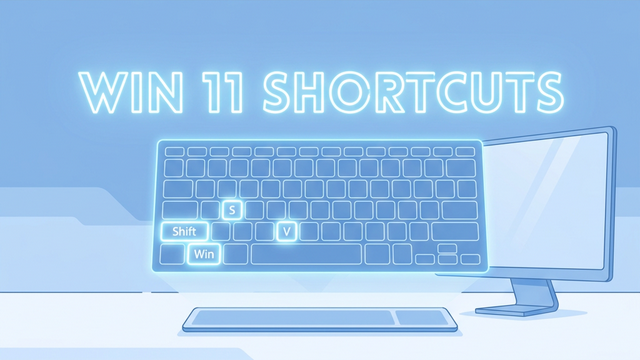
①【Win + Shift + S】必要な部分を瞬時にスクショ
前回の記事でも詳しく解説しましたが、やはりこれは外せません。画面全体ではなく、「今見せたい部分だけ」を切り取れる魔法。
取ったスクショは保存せずにそのままチャットやExcelに貼り付けられるので、資料作成のスピードが劇的に上がります。
②【Win + V】過去のコピーを呼び出す「クリップボード履歴」

皆さんは「さっきコピーした内容、上書きしちゃった!」と後悔したことはありませんか?
そんな時に役立つのが 『Windowsキー + V』 です。
これまでのコピー履歴がリストで表示されるので、数回前にコピーしたテキストや画像を自由に選んで貼り付けられます。
初めて使う時は「有効にする」ボタンを押すだけ。これを知っているだけで、コピペ作業のストレスがゼロになります!
③【Win + D】机を片付けるように「デスクトップ表示」
たくさんのウィンドウを開きすぎて、デスクトップのファイルが見つからない…。そんな時は 『Windowsキー + D』 を押してください。
一瞬で全てのウィンドウが最小化され、デスクトップが現れます。もう一度押せば元の状態に戻ります。まさに「机の上をサッと片付ける」感覚ですね。
④【Win + E】迷子にならない「エクスプローラー起動」
ファイルを探してフォルダを開くたびに、「PC」アイコンをクリックしていませんか?
『Windowsキー + E』 を押せば、いつでもどこでも「エクスプローラー(ファイル一覧)」が起動します。これ一つで、ファイル探しにかかる時間が大幅に減ります。
⑤【Win + 矢印】画面をきれいに並べる「スナップ機能」
「左にExcel、右にブラウザ」と並べて作業したい時、マウスで一生懸命サイズを調整しているなら…もったいないです!
『Windowsキー + 矢印(←や→)』 を押せば、画面をピッタリ半分に分割して並べてくれます。Windows11では特に強化された機能で、大画面モニターを使っている方には必須ですね。
💡 さかもと流:ショートカットを最速で覚えるコツ
「覚えられない!」という方へのコツは、『キーボードの横にメモを貼っておく』。これだけです。
暗記しようとせず、忘れたらメモを見る。それを3日繰り返せば、指が勝手に覚えます。
まずは今回紹介した中の「Win + V」だけでも、今日から始めてみてください。
まとめ:指先の習慣を変えて、定時で帰ろう!
今回はWindows11の厳選ショートカットをご紹介しました。
| ショートカットキー | 機能 | 活用シーン・メリット |
|---|---|---|
| Win + Shift + S | 部分スクリーンショット | 資料やチャットに画面の一部をサッと貼る |
| Win + V | クリップボード履歴 | 過去のコピー内容を呼び出して貼り付け |
| Win + D | デスクトップ表示 | 一瞬で全ての画面を最小化して整理 |
| Win + E | エクスプローラー起動 | ファイルを探す時間をゼロに |
| Win + 矢印 (←/→) | ウィンドウのスナップ | 画面を綺麗に半分ずつ分割して同時作業 |
最初は少し面倒に感じるかもしれませんが、使い慣れると「なんで今まで使わなかったんだろう」と思うはずです。
小さな「時短」を積み重ねて、今日から少しでも早く帰りましょう!


コメント