
はじめに:画面のスクショ、どうやって撮っていますか?
仕事中、「この画面のエラーメッセージをシステム担当に送りたい」「ネットで見つけた参考記事の一部を資料に貼りたい」という場面はよくありますよね。
そんな時、キーボードの右上にある「PrintScreen(PrtSc)」キーを押していませんか?
そして、いちいち「ペイント」を起動して貼り付け、必要な部分だけをチマチマと切り抜いて保存する……。
私もよく他部署の社員さんから「画面全体が写った巨大なスクショ画像」をメールで送られ、エラー内容が見えずに苦労した思い出があります(笑)。
もしあなたがまだそのやり方をしているなら、今日から『Windows + Shift + S』という神ショートカットキーを使ってください!これだけで、スクショ作業のイライラが完全に消え去ります。
なぜ「PrintScreen」より「Win + Shift + S」なのか?
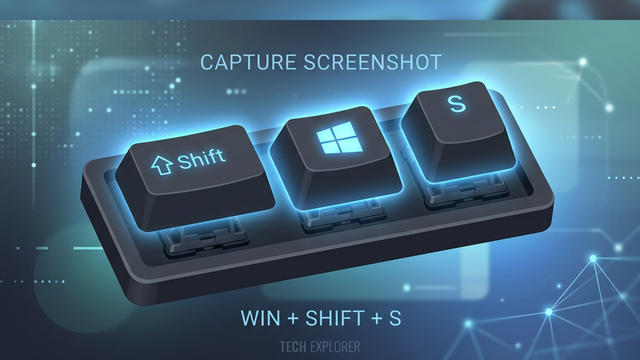
「Win + Shift + S」は、Windows 10や11に標準搭載されている「切り取り&スケッチ(Snipping Tool)」を一瞬で呼び出す魔法のコマンドです。
なぜこれが最強なのか、理由は2つあります。
画面の「必要な部分だけ」を切り取れるから
このショートカットを押すと、画面全体がうっすら暗くなり、マウスカーソルが「+」マークに変わります。あとは、切り取りたい部分をマウスでドラッグして囲むだけです。
見せたくないデスクトップの背景や、他の開いているウィンドウが写り込む心配は一切ありません。
ペイントに貼り付けて切り抜く手間がゼロになる
囲んだ部分は、自動的にパソコンの「クリップボード(一時記憶スペース)」にコピーされます。
わざわざ画像ファイルとして保存したり、ペイントなどの別ソフトを開いて加工する必要はありません。
【超実践】Win + Shift + S の基本的な使い方
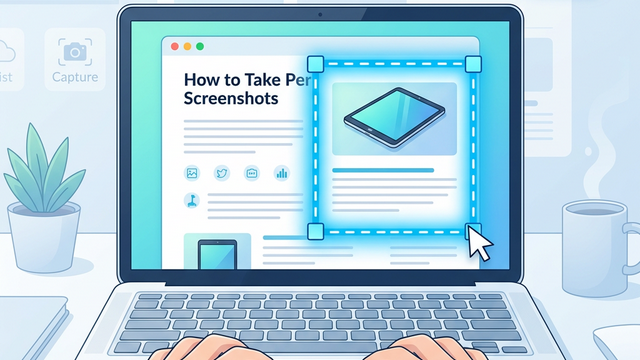
使い方は本当に簡単です。キーボードの「Windowsキー」と「Shiftキー」と「Sキー」の3つを同時に押すだけ。
画面の上部に小さなメニューバーが出現するので、用途に合わせてモードを選びます。
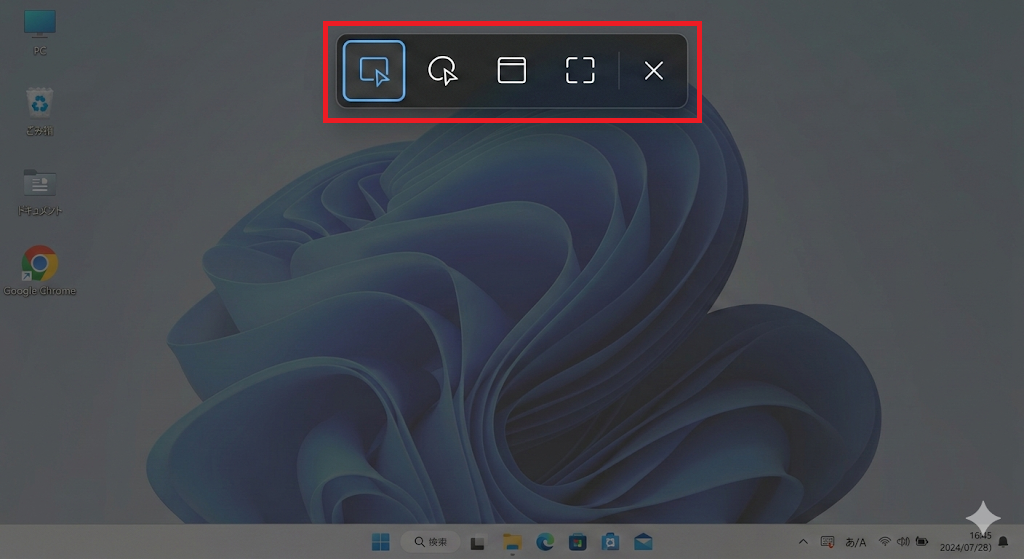
四角形の領域切り取り(これが一番使います!)
基本はこのモードです。マウスでドラッグした四角形の範囲だけをスパッと切り取ります。
エラー表示の部分だけ、あるいはWeb記事の特定のグラフだけを切り取りたい時に大活躍します。
ウィンドウの切り取り(特定の画面だけをきれいに)
「このExcelのウィンドウだけを丸ごとスクショしたい」という時は、メニューからウィンドウモードを選びます。
対象のウィンドウをクリックするだけで、背景を省いたきれいなウィンドウだけの画像が撮れます。マニュアル作成時などに非常に便利です。
💡 知らないと損する!スクショ後の「神連携」テクニック
切り取った画像は、その後のアクションが重要です。圧倒的な時短を生むテクニックを紹介します。
チャットやExcelに「そのまま貼り付け(Ctrl + V)」
切り取った画像はコピーされた状態になっているので、メールの本文、TeamsやSlackなどのチャット画面、ExcelやPowerPointの資料上にカーソルを合わせ、『Ctrl + V』を押すだけで直接貼り付けられます!
「画像をデスクトップに保存 ➔ チャット画面にドラッグ&ドロップ」という面倒な手順はもう必要ありません。
CHatGPTなどの「生成AI」に直接貼り付けて質問!(超おすすめ)
最近の私の業務で一番使っているのがこれです。
パソコンの設定画面や謎のエラー画面を「Win + Shift + S」で切り取って、そのままGeminiやChatGPTのチャット欄に『Ctrl + V』で貼り付け。そして「この画面のエラー原因を教えて」「この英語のメニューを翻訳して」と質問する使い方です。
文字を打ち直したり画像を保存して添付する手間がゼロになり、本当に「数秒」で作業が片付きます!
クリップボード履歴(Win + V)との最強コンボ
「さっきスクショした画像、間違えて別のテキストをコピーして消えちゃった…」
そんな悲劇を防ぐのが『Windows + V』のクリップボード履歴機能です。
これを有効にしておけば、過去に「Win + Shift + S」で撮ったスクショ画像が履歴として複数保存されており、いつでも好きなものを呼び出して貼り付けることができます。
⚠️ 注意点:クリップボード履歴を初めて使う時は、「Win + V」を押して「オンにする」をクリックする必要があります。
まとめ:ショートカット1つで、毎日の小さなストレスをなくそう!
今回は、パソコン作業を劇的に速くする「Windows + Shift + S」の活用術をご紹介しました。
- 画面の必要な部分だけを一瞬で切り取れる
- 画像ソフト(ペイント等)を開く手間がいらない
- 『Ctrl + V』でチャットや資料に直接貼れる
「ITは苦手…」という方にこそ、このショートカットはぜひ覚えてほしいテクニックです。
最初は「3つのキーを同時に押すのが指がつりそう…」と思うかもしれませんが、3日も使えば無意識に指が動くようになります。
今日から「PrintScreenキー」は封印して、毎日のちょっとしたイライラを無くしていきましょう!💻✨


コメント