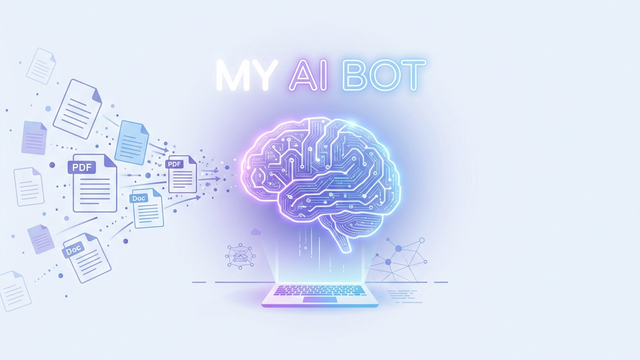
「ChatGPTは便利だけど、私の会社の資料や、私が書いた過去のメモについては答えてくれない…」
そんなもどかしさを感じたことはありませんか?
そんな悩みを一瞬で解決してくれるのが、GoogleのAIノートアプリ「NotebookLM」です。
これを使えば、あなたが持っている資料だけを知識として持った、嘘をつかない「自分専用チャットボット」が無料で、しかも驚くほど簡単に作れます。
今回は、その具体的な作り方を図解たっぷりで解説します!
1. 【準備編】チャットボットの「脳」となるソースを集める
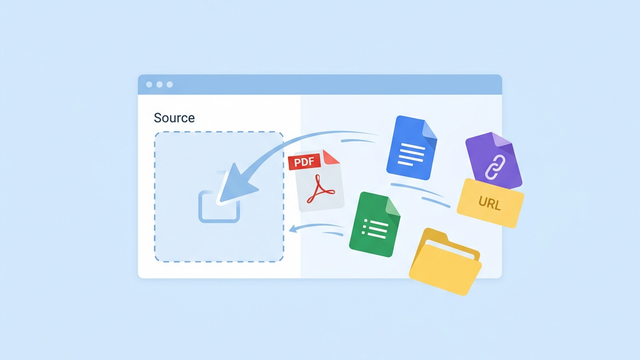
NotebookLMが賢くなるかどうかは、どんな情報を読み込ませるか(ソース)で決まります。
まずは以下のものを準備しましょう。
- PDFファイル(マニュアル、論文、自筆のレポートなど)
- Googleドキュメント / スプレッドシート
- WebサイトのURL(自分のブログ記事や参考にしたいサイト)
- テキストを直接コピー&ペースト
📝 関連記事:

2. 【実践編】NotebookLMで「自分専用」を構築する3ステップ
準備ができたら、実際に構築していきましょう。
ステップ1:ノートブックを新規作成する
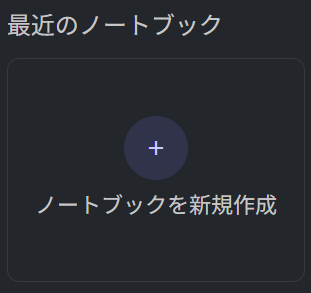
NotebookLM公式サイトにアクセスし、「新しいノートブック」を作成します。
ステップ2:ソースを追加する
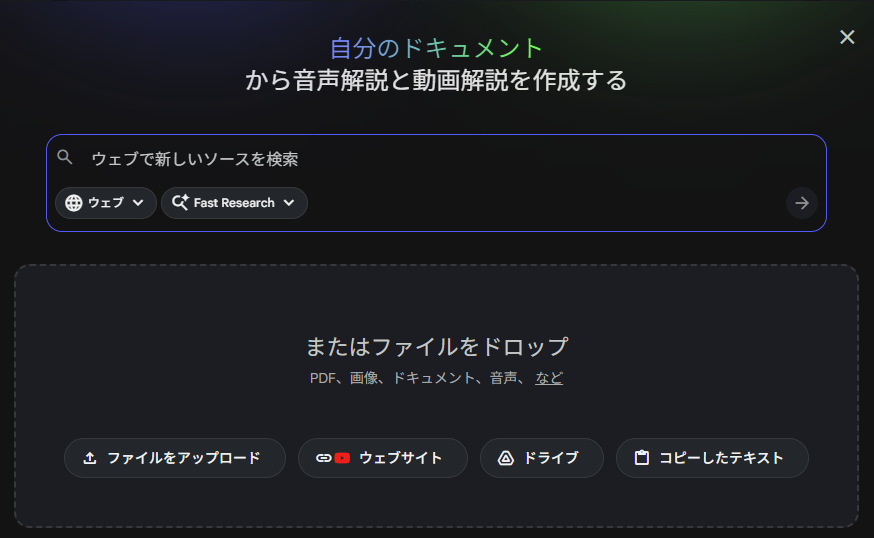
左側のパネルの「ソースを追加」をクリック後、表示されたウィンドウに準備したファイルをアップロードします。
複数のファイルを同時に入れても、NotebookLMはそれらを統合して一つの知性として扱ってくれます。
ステップ3:AIに命を吹き込む
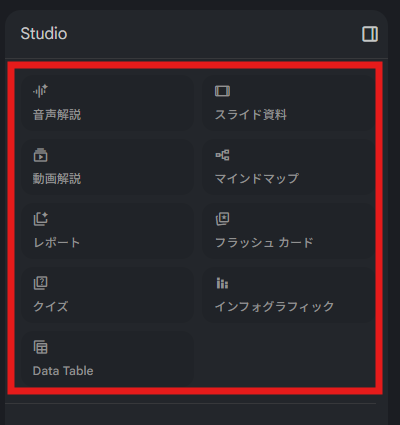
アップロードが終わると、右側に「ノートガイド」が表示されます
ここをクリックすると、資料全体の要約や、FAQ(よくある質問)をAIが自動で作ってくれます。もちろん、下のチャット欄に「この資料の重要なポイントを3つ教えて」のように直接質問をしてもOKです。これで、あなた専用のチャットボットの完成です!
3. 【活用編】作ったチャットボットに何をさせる?

完成したチャットボットは、あなたの最強のアシスタントになります。
- 「〇〇の仕様について、過去の資料から抜粋して教えて」
- 「この大量のPDFの内容を、3行で要約して」
- 「私の過去の記事のトーンで、新しい記事の導入を書いて」
- 「音声データ(会議の録音)を読み込んで、重要な決定事項をまとめた議事録を作って」
このように質問すれば、AIがあなたの資料の「どこ」を参考にしたかを示しながら、正確に答えてくれます。
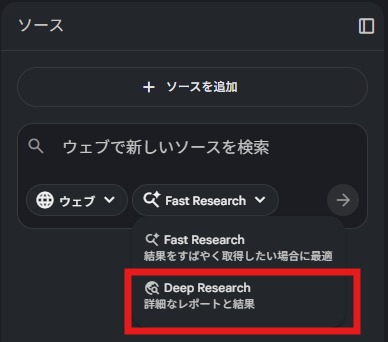
さらに、調べ物が多い方には、AIが自らWebを探検してくれる「Deep Research」機能も併用すると最強です。
📝 関連記事:

まとめ:NotebookLMは、あなたの「第二の脳」になる
これまでは「情報を探す」ことに多くの時間を使っていました。
しかしこれからは、情報をNotebookLMに放り込み、「AIに聞く」ことで答えを得る時代です。
一度自分専用のチャットボットを作ってしまえば、もう資料の山に溺れることはありません。
ぜひ今日、手元の資料を一つアップロードして、自分だけのAIアシスタントを作ってみてください!


コメント