画面に見慣れないダイアログが出て、英数字の並んだコードが表示されている。閉じても、また出る。
とりあえず内容を把握しようとして、コードを目で追う。0x80040900 のような16進数を、一文字ずつ確認しながら検索窓に打つ。打ち間違えて、画面に戻ってもう一度見る。
地方の中小企業で社内SEをしています、さかもとです。この打ち直しに、私はずいぶん時間を使っていました。
エラーコードを打ち直している時間が、いちばん長い
エラーが出たときにかかっている時間を分けてみると、原因を調べている時間より、画面の文字を手元に移している時間のほうが長いことがあります。
コードは覚えられる長さではありません。画面とキーボードを何度も往復して、そのあいだに「そもそも何をしようとしていたか」のほうを忘れます。
ここを飛ばせます。読まなければいいだけでした。
40代がスクショを撮るのは、たいてい自分のためではない
若手がスクショを撮るのは、自分で調べて自分で片づけるためです。撮った画像は自分しか見ません。
40代になると、撮る目的が変わります。情シスに送る。部下に手順を渡す。取引先に「いまこの画面が出ています」と示す。撮った画像を、必ず誰かが見ます。
この違いは操作に効いてきます。自分用なら画面全体で構いません。誰かに渡すなら、全画面のスクショは相手にとって読みにくいだけです。
だから「必要な部分だけ切り取れる」という機能は、40代にとっては便利機能ではなく前提です。
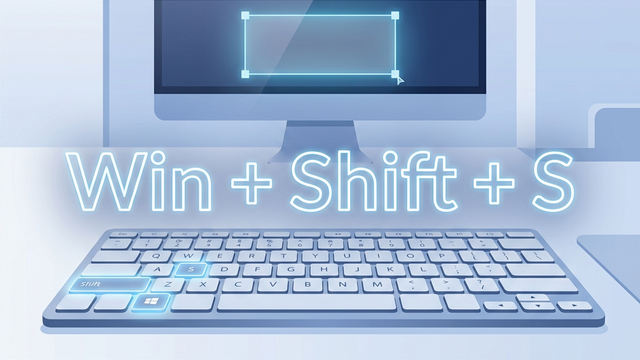
Win + Shift + S で、必要なところだけ囲む
キーは3つです。Windows と Shift と S を同時に押します。
✓ 押したあとにやること
- 画面が暗くなったら、切り取りたいところをドラッグで囲む
- 離した時点で、画像はクリップボードに入っている
- 貼りたい場所で
Ctrl + V
保存もペイントも要りません。
押すと画面がすっと暗くなり、マウスの形が十字に変わります。あとは、切り取りたいところをドラッグで囲むだけです。
囲んだ瞬間、画像はクリップボードに入っています。保存もしませんし、ペイントも開きません。
切り取りの方法は上部のバーで4種類から選べますが、実務で使うのは四角形だけでした。残り3つは、必要になったときに触れば足ります。
指がつりそう、と最初は思います。3日ほど使うと、押していることを意識しなくなります。
撮った画像は、AIの入力欄にそのまま貼れる
ここからが本題です。
撮った直後、ChatGPTでもGeminiでも、入力欄で Ctrl + V を押すと画像がそのまま入ります。文字は1つも打っていません。
聞き方は、2行だけ
画像を貼ってから、こう書きます。
このエラーが出ました。原因と、次にやることを教えてください。
専門用語は使わないで、3つまでにしてください。
効いているのは後ろの1行です。「3つまで」と区切らないと、考えられる原因が10個並びます。全部読む気にならず、結局そのまま閉じることになります。
区切ると、上から順に試せる形で返ってきます。**専門用語なしで、3つまで。**この2つを添えるかどうかだけで、返ってくるものが変わります。
指示の出し方をもう少し体系立てて知りたい場合は、AIへの指示の型「役割・背景・形・制約」にまとめています。
エラー以外にも効くもの
同じやり方が使えるのは、エラー画面だけではありません。
- 英語のまま出てくる設定画面
- 意味の分からない警告メッセージ
- 前任者が作った、凡例のないグラフ
共通しているのは、読めないうえに、打ち直せないことです。手で入力し直せない相手には、画像を渡すほうが速く終わります。
なお、撮った画像を何度も使い回したいときは、クリップボードの履歴(Windows + V)から呼び出せます。この機能自体はWindows 11で毎日使うショートカットのほうに書きました。
情シスに届くスクショは、聞き返しから始まる
送られてきたスクショを見る側にいると、聞き返す回数がかなり多いことに気づきます。
足りないのは、たいてい「画面のどこか」
エラーの文言だけが大きく切り取られていて、それがどのアプリのどの画面なのかが分からない、という形がいちばん多いです。
送る側は、自分がどこにいるか分かっているので気になりません。受け取る側には、そこが最初に必要な情報です。
ウィンドウのタイトルバーを1行入れて囲む。それだけで、聞き返しが1往復減ります。
実際に多いのは、業務システムの赤いエラー表示だけが切り取られて届く形です。社内には画面の作りが似たシステムがいくつもあるので、あの赤い帯だけでは、どれの話なのかが分かりません。ウィンドウの上端が1行入っていれば、聞き返さずに済んだ場面です。
逆に、写りすぎているもの
⚠ AIに貼る前に、画面から消しておくもの
- 画面の端に出ている通知
- 開いたままの別のタブ(取引先名・案件名が入っていることがある)
- 宛先欄や送信者欄に残っている人の名前
必要なところだけ囲めば、この3つはほとんど写りません。
必要な部分だけを囲む理由は、読みやすさだけではありません。
画面全体を撮ると、タスクバーの通知、開いたままの別のタブ、他の人の名前が一緒に入ります。社内の相手に送るぶんには気づかれずに済むこともありますが、AIに貼るときは話が変わります。
自分の作業で使う範囲なら気軽に始めて構いません。会社の資料や取引先の情報が写り込む段階では、一度止まってください。線引きはシャドーAIとは?会社にルールがないまま生成AIを使う怖さに分けて書いています。
必要なところだけ囲めば、写るものは自然に減ります。
「それ、コピーすればよくないですか」
もっともな話です。文字が選択できるなら、コピーして貼ったほうが速いはずです。
ただ、エラーダイアログは選択できるものとできないものが混ざっています。行ごと反転するのに Ctrl + C が効かない画面もあれば、普通にコピーできる画面もあります。私も毎回試してはいません。
試して、駄目で、結局撮り直す。この往復を何度かやってから、最初から撮るようになりました。
コピーできる画面なら、コピーしたほうが速いと思います。ここは好みの範囲だと思っています。
明日、読めない画面が出たら
やることは変わりません。読むのをやめて、撮って渡す。
Windows + Shift + Sで、読めない部分だけを囲む- AIの入力欄に
Ctrl + Vで貼る - 「原因と、次にやることを。専門用語なしで、3つまで」と書く
打ち直しに使っていた時間が、そのまま消えます。
まだAIを触っていない場合は、どれを開けばいいかから40代の無料AIツール、結局どれから始める?にまとめました。


コメント